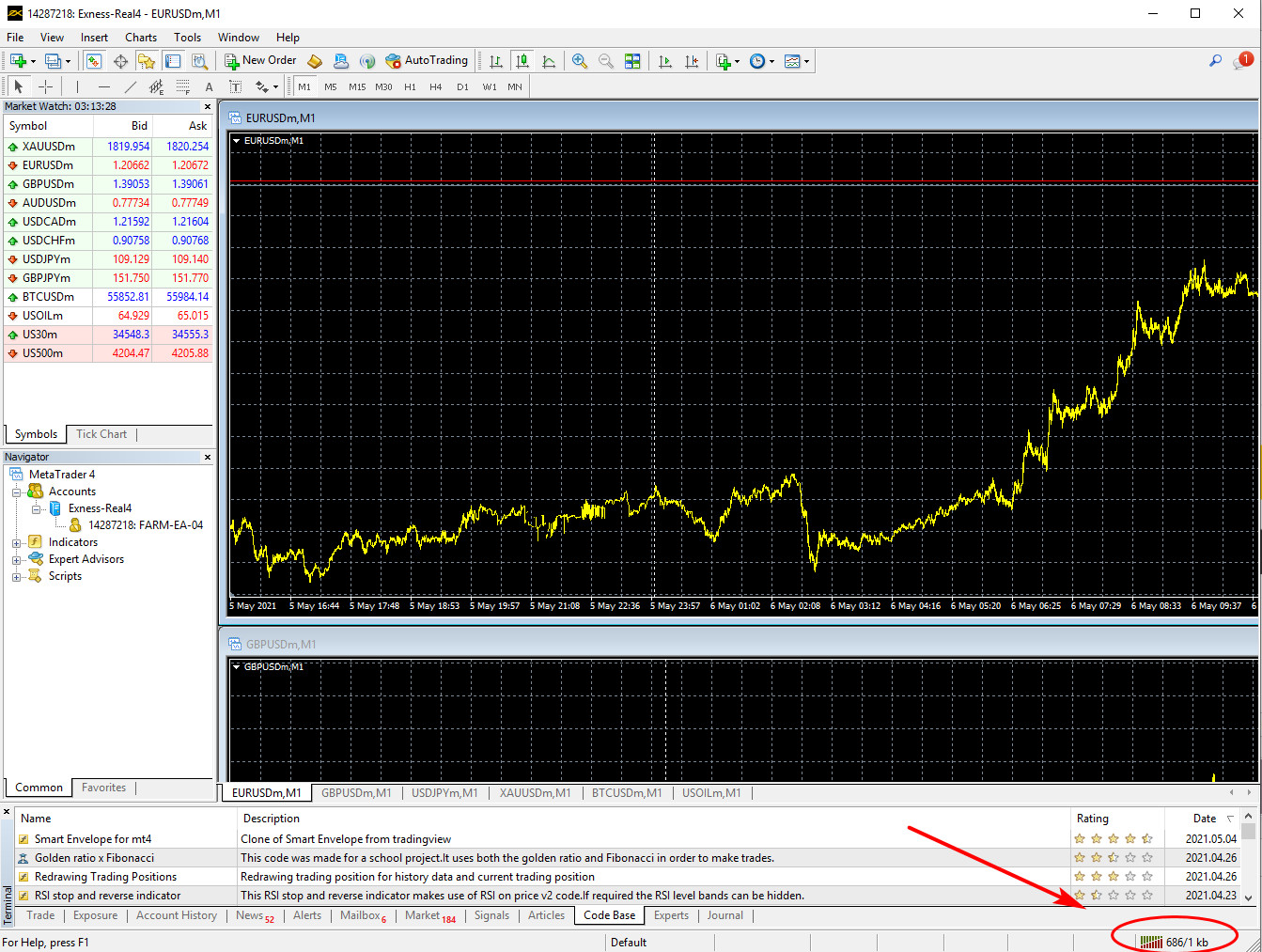
ในบทความนี้จะเป็นการสอนใช้โปรแกรมเทรด ชื่อว่า MetaTrader หรือ ที่นิยมเรียกกันสั้นๆ ว่า MT4 คำอธิบายโดยละเอียด พร้อมตัวอย่างภาพประกอบ ท่านสามารถคลิกที่รูปเพื่อขยายได้
วิธีติดตั้งโปรแกรมเทรด MetaTrader (MT4) บน PC Windows
การติดตั้ง MetaTrader 4 นั้นง่ายมากและสามารถใช้ได้กับระบบปฏิบัติการที่หลากหลาย เมื่อคุณดาวน์โหลด MT4 คลิกที่ปุ่มด้านล่าง เพื่อไปยังหน้า ดาวน์โหลด MetaTrader MT4 และปฏิบัติตามคำแนะนำบนหน้าจอภายในวิซาร์ดการติดตั้ง
ดาวน์โหลด MetaTrader MT4
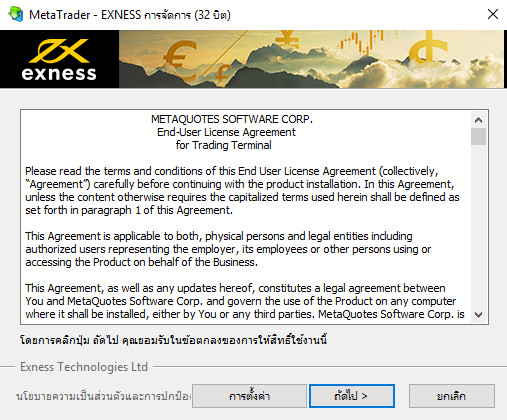
เมื่อติดตั้งเสร็จ จะมีไอคอน exness ที่หน้า Desktop

ในครั้งแรกที่เปิดโปรแกรม คุณจะเจอหน้าให้คุณเลือก Trading Servers คือ เซิร์ฟเวอร์บัญชีเทรดที่คุณเปิดบัญชีไว้กับโบรกเกอร์ 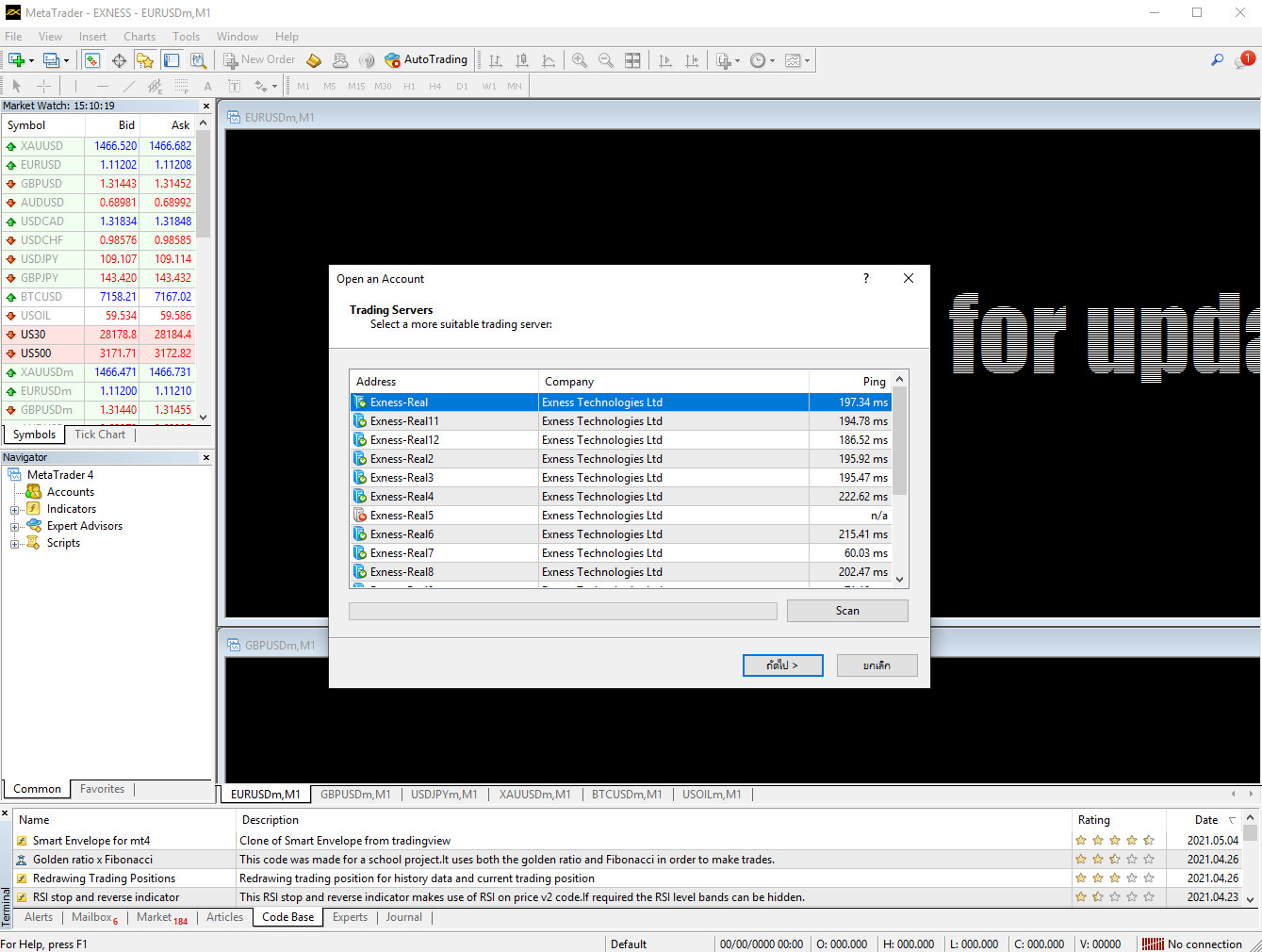
วิธีดูว่า เซิร์ฟเวอร์บัญชีเทรดของคุณคืออะไร ดูได้ตามขั้นตอนนี้ครับ
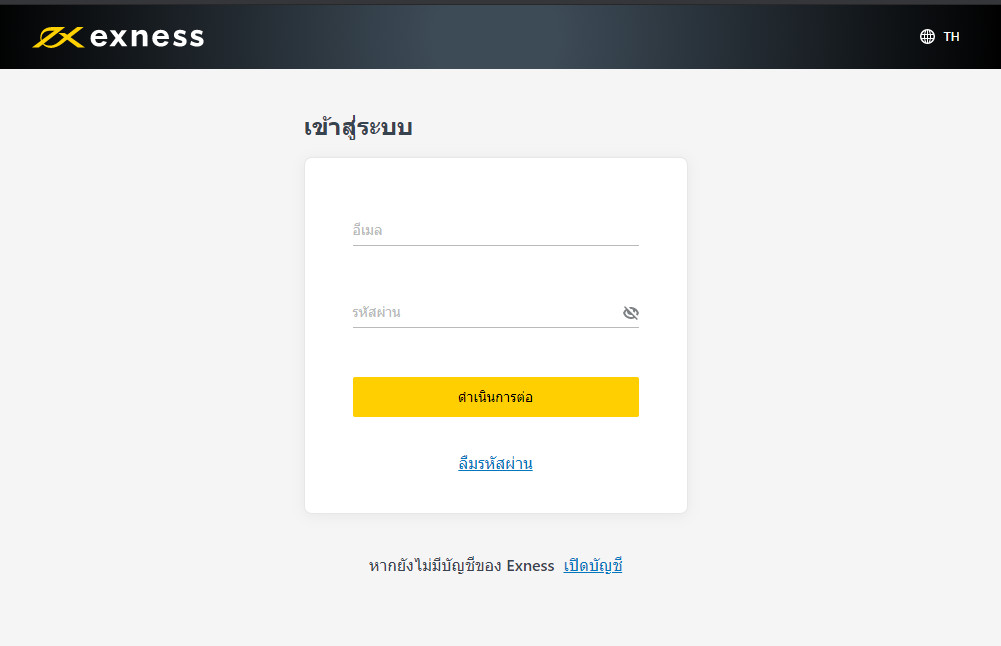
Login เข้า หน้าพื้นที่ส่วนบุคคล exness
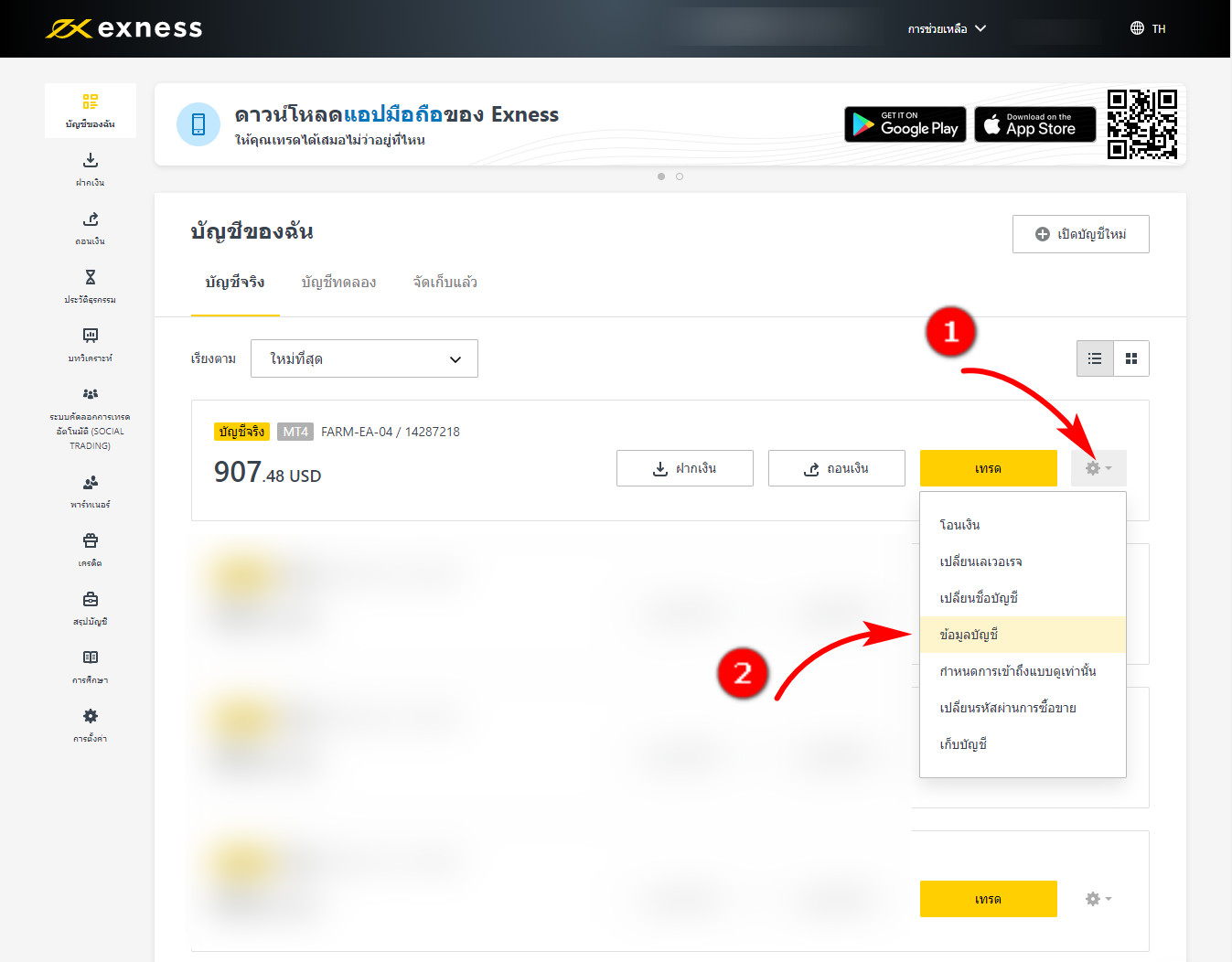
ในหน้าบัญชีของฉัน ให้คลิกที่รูปไอคอนฟันเฟือง (1) ในรายการบัญชีของคุณ แล้วคลิกที่เมนูข้อมูลบัญชี (2)
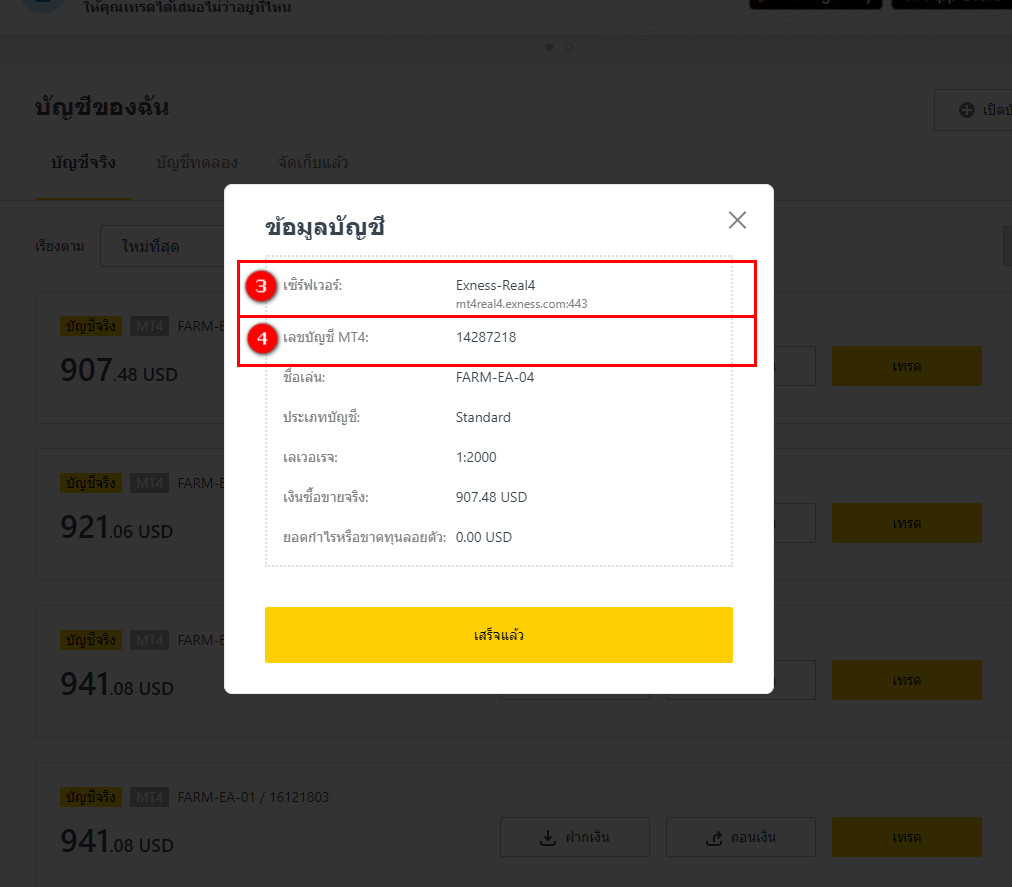
ในหน้าข้อมูลบัญชี จะมีรายละเอียดต่างๆ ให้คุณจดหรือคัดลอง ข้อมูล เซิร์ฟเวอร์ (3) และ เลขบัญชี MT4 (4) เพื่อนำไปใช้ Login ในโปรแกรมเทรด
ตัวอย่าง
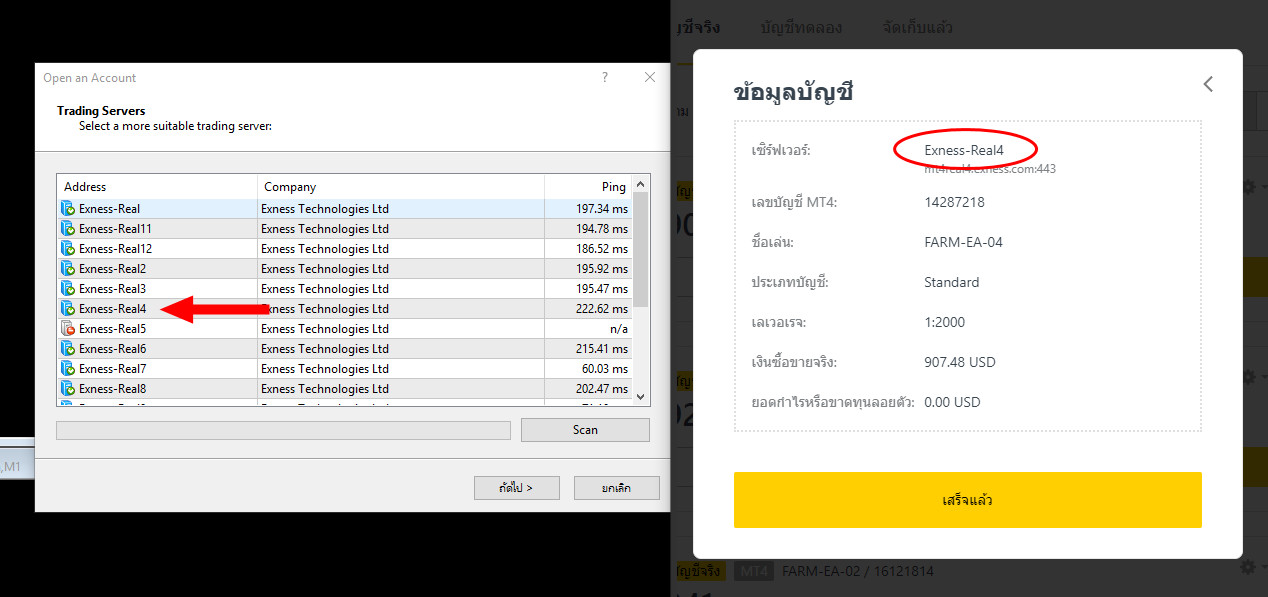
เซิร์ฟเวอร์ คือ Exness-Real4
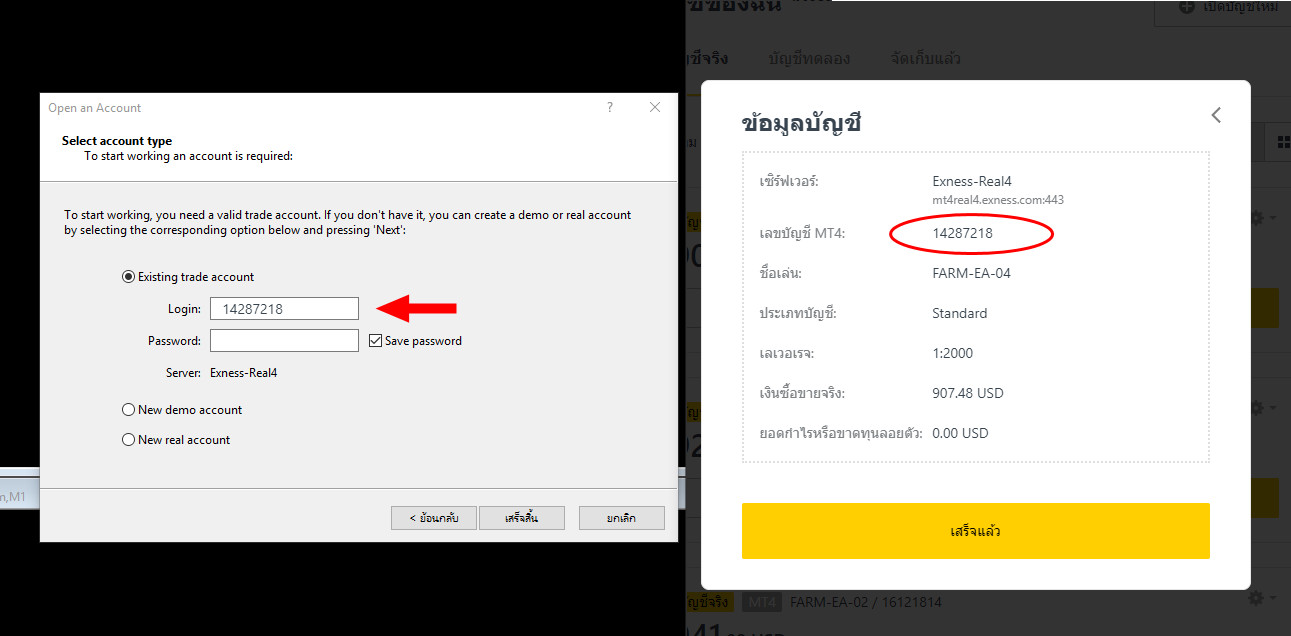
เลขบัญชี คือ : 14287218
กลับไปยังโปรแกรมเทรดเลือกเซิร์ฟเวอร์ให้ตรงกับข้อมูลบัญชีเทรดของคุณ
หมายเหตุ: ถ้าเซิร์ฟเวอร์ ของคุณคือ Exness-Real1 ให้เลือก เป็น Exness-Real
ในหน้านี้ ให้เลือก Existing Trader account
– กรอกเลขบัญชีเทรดในช่อง Login
– กรอกรหัสซื้อขาย ในช่อง Password รหัสซื้อขาย คือรหัสที่ตั้งไว้ตอนเปิดบัญชีเทรด หากคุณจำไม่ได้ ให้คุณทำการเปลี่ยนรหัสซื้อขายใหม่ คลิกอ่าน วิธีการเปลี่ยนรหัสซื้อขาย
แล้วคลิกปุ่ม “เสร็จสิ้น”
ให้ตรวจสอบสถานะบัญชีว่า Login ได้สำเร็จถูกต้องหรือไม่ ตามลูกศร ด้านล่าง ถ้ามีตัวเลขบอกสถานะการเชื่อมต่อ แสดงว่า Login สำเร็จ
แต่ถ้าขึ้น No connection หรือ Invalid account แสดงกว่า กรอกข้อมูลไม่ถูกต้อง ให้ตรวจสอบใหม่ หรือเปลี่ยนรหัสซื้อขายใหม่